Windows系统自带的PowerShell 5.1确实太老了,平时敲命令既没有现代Shell那种顺手的行内预测和补全,遇到中文或者重定向还动不动就乱码,而且在命令行里拉取依赖经常遇到网络超时。
升级PowerShell 7本身用一条命令就能搞定,但要真正用得舒服,关键在于怎么调教好这份配置文件。这篇文章记录我日常在Windows上使用的配置方案,涵盖如何解决令人头疼的中文编码与网络代理问题,如何配置类似Fish的高效行内智能补全与前缀搜索,以及搭配轻量的Starship提示符与现代CLI工具,打造一个清爽好用的现代化终端。
1. 为什么选择PowerShell 7
动手升级前,先理清两个版本的本质区别,免得有些朋友担心装了新版会把现有的系统搞挂。
1.1 系统内置5.1与现代PowerShell 7的区别
Windows自带的叫Windows PowerShell,版本停留在5.1很多年了。它底层依赖旧的.NET Framework,为了兼容各种古董系统,默认编码和行为基本处于“养老冻结”状态。
而PowerShell 7(通常简称PowerShell或pwsh,详见PowerShell官方文档)是微软基于现代.NET完全重构的开源跨平台版本。两者主要有三个实在的区别。
第一是安装后与旧版本独立并存。PowerShell 7装完后是一个独立的可执行文件pwsh.exe,配置文件路径也完全独立,丝毫不会影响系统原有的powershell.exe(5.1版本),Windows内部各种依赖旧版PowerShell的系统组件依然能够照常运行。
第二是底层运行性能明显更好。得益于现代.NET运行时的优化,复杂脚本循环、JSON/CSV文本解析和管道处理的吞吐量都要比5.1版本快上一大截。
第三是原生支持更多现代语法。比如三元运算符($a ? $b : $c)、空值合并(??和??=)、管道并行处理(ForEach-Object -Parallel),以及更省心的原生UTF-8字符支持。
1.2 终端配置的核心追求
配终端别光顾着好看,平时踩过几次坑就会发现,好用的配置无非三个实在的要求。
首先是启动零感知延迟。开新标签页或分屏时不卡顿,提示符与补全引擎能眨眼间就绪,不要为了花哨特效每次开终端都要等上一两秒。
其次是输入过程高效且不打扰。补全建议悄悄跟在光标后面,想用就一键采纳,不会频繁弹出一大坨候选列表遮挡屏幕上下文。
最后是底层编码与网络环境稳定可靠。遇到中文字符时绝不乱码,终端和外置工具之间能顺畅走代理拉取依赖,不给日常开发添堵。
2. 安装与基础环境准备
升级过程无需卸载任何原有组件,通过Windows自带的包管理器即可平滑完成。
2.1 通过winget安装PowerShell 7
推荐使用微软官方的Winget包管理器进行安装与后续的版本维护。
这里需要特别注意微软官方文档(参见PowerShell在Windows上的安装文档)特别说明的一个细节:从PowerShell 7.6版本开始,winget直接安装默认会选择MSIX包;如果你想要传统的MSI包,需要显式指定--installer-type wix。
这两者打包机制不同,适用的场景和限制也完全不同。
默认安装的MSIX包属于应用商店沙盒架构。它的最大好处是省心,能跟随Windows系统的Microsoft Update在后台自动静默更新;但短板也很明显,因为运行在虚拟化沙盒里,仅支持当前单个用户使用,根目录$PSHOME受写保护,导致它无法配置WSMAN远程管理,也不能为整机所有用户创建全局Profile文件,某些需要写入系统环境的命令会直接受阻。
而通过WiX构建的经典MSI包则是传统的本地独立程序,默认安装在$Env:ProgramFiles\PowerShell\7标准路径下。它的权限完整,支持全机所有用户共享,支持注册资源管理器右键“在此处打开PowerShell”菜单,并且完全支持系统级远程管理,后续可以通过winget常规检测升级。
对于日常进行软件开发、运维脚本编写或经常需要右键快捷打开终端的朋友,强烈建议加上--installer-type wix安装传统的MSI版本:
# 推荐开发者使用:安装传统的 MSI 安装包
winget install --id Microsoft.PowerShell --source winget --installer-type wix
如果你只是轻度使用,更喜欢系统在后台自动帮你静默更新,也可以直接用默认命令安装MSIX版本:
# 默认安装:安装 MSIX 沙盒版本
winget install --id Microsoft.PowerShell --source winget安装完成后,在终端中输入pwsh并回车,即可进入PowerShell 7环境。执行以下命令核对当前版本信息:
# 打印完整的环境变量表与运行时架构(确认 PSEdition 为 Core)
$PSVersionTable

# 或者直接查看 pwsh 主版本号
pwsh --version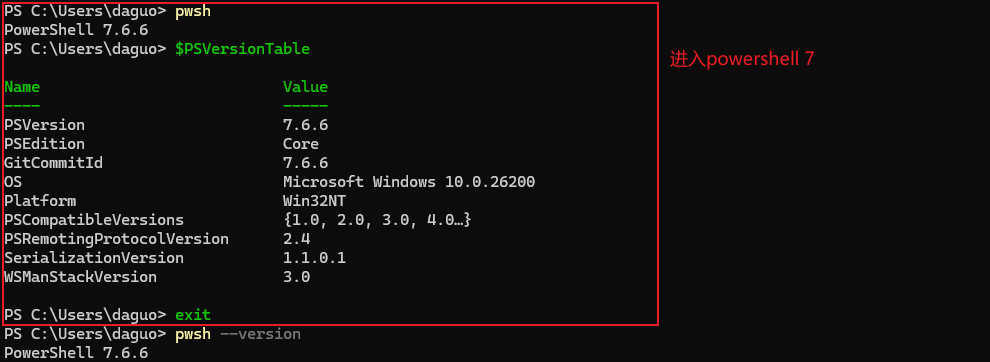
核对终端输出,如果PSEdition确认显示为Core,并且版本号在7.x以上,说明PowerShell 7已经成功就绪。
若后续想要卸载PowerShell 7,直接用winget执行一键卸载最方便:
winget uninstall --id Microsoft.PowerShell如果当初使用的是MSI安装程序,也可以在Windows设置的“安装的应用”或者传统控制面板中找到PowerShell 7点击卸载;若是应用商店安装的MSIX版本,直接在“开始”菜单搜索PowerShell 7并右键卸载即可。需要留意的是,卸载软件本体并不会连带删除你在本地编写的Profile配置文件,如果想彻底清理,后续手动删除
$HOME\Documents\PowerShell\目录即可。
2.2 在Windows Terminal中设为默认终端
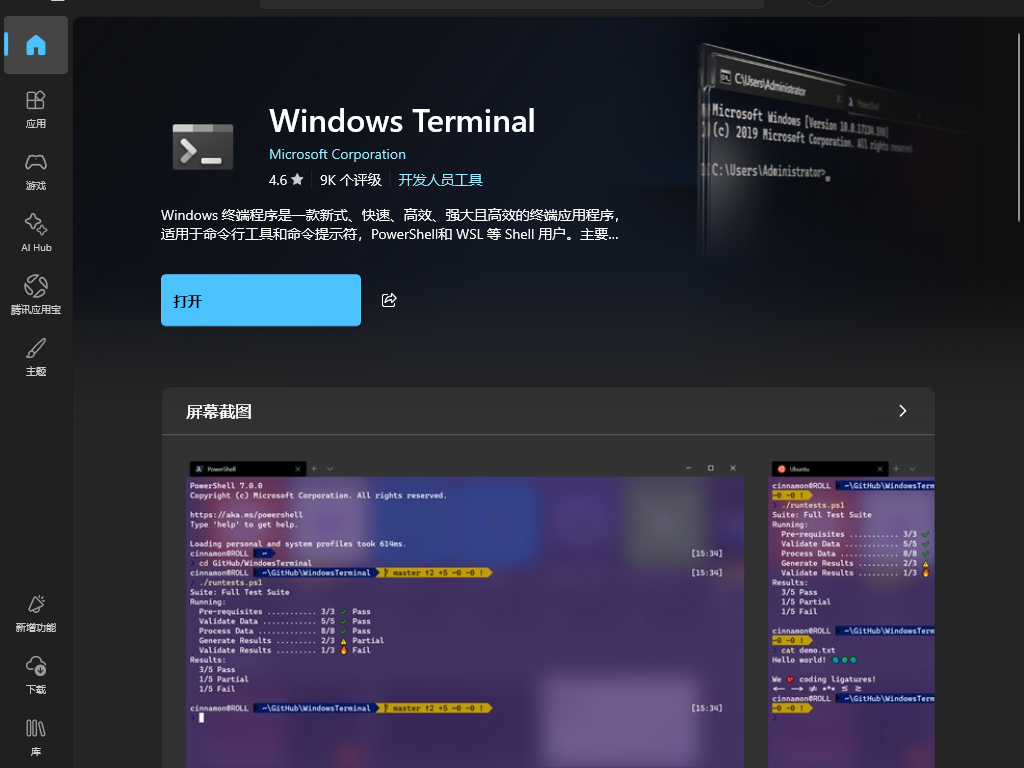
日常使用中建议配合Windows Terminal以获得完整的现代渲染支持(若未预装可通过winget install Microsoft.WindowsTerminal获取)。
也可以直接通过Microsoft Store下载获取。
为了让每次打开终端窗口或点击新建标签页时默认进入PowerShell 7,需要将其设为默认配置文件:
(1) 在Windows Terminal界面中按下快捷键Ctrl+,进入“设置”页面。
(2) 在左侧导航栏选择“启动”选项卡。
(3) 将“默认配置文件”从“Windows PowerShell”更改为“PowerShell”(注意认准带有黑白现代图标的选项,它对应PowerShell 7)。
(4) 点击右下角“保存”。
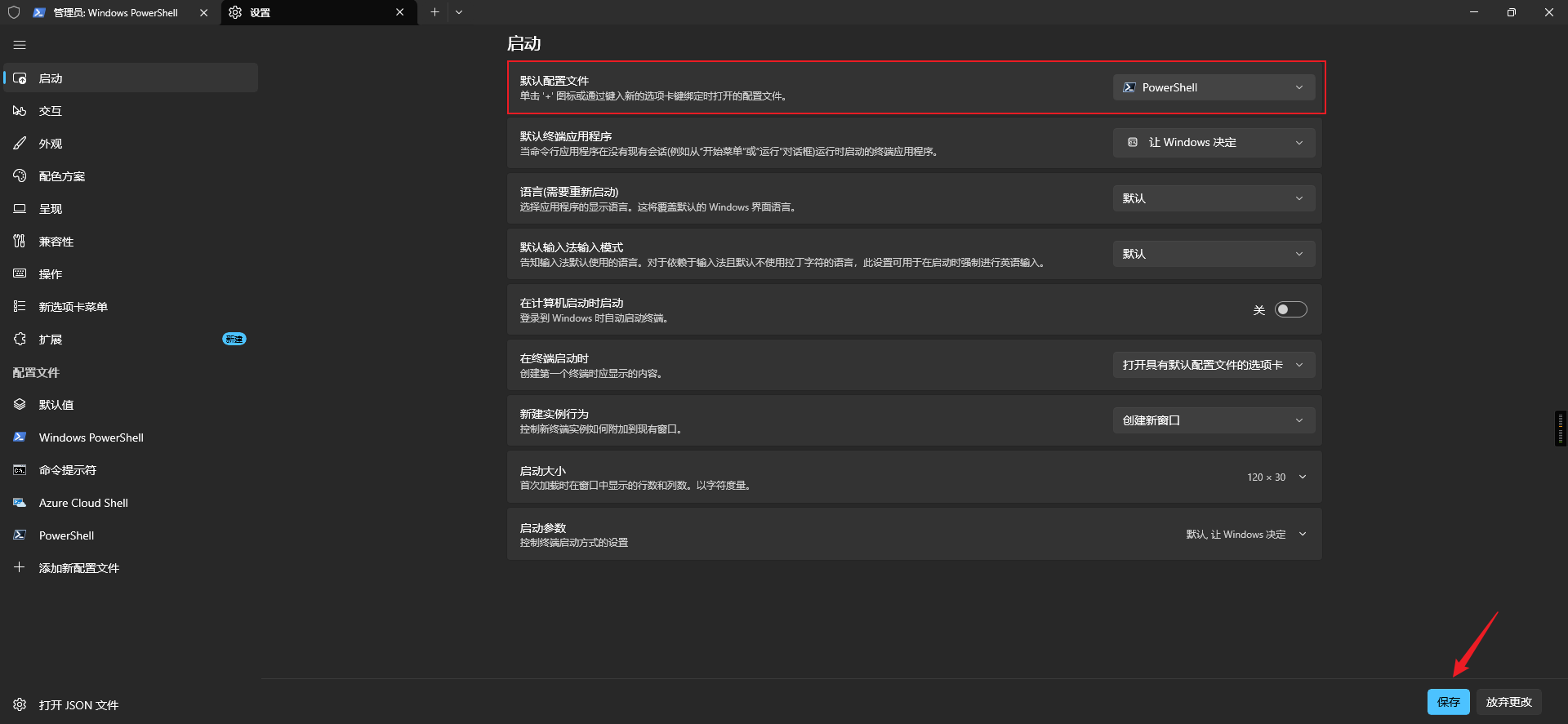
设置完成后,后续不管是按下快捷键新开终端,还是点击标签页的+号,都会默认以PowerShell 7启动,这样就不用每次启动终端需要手动输入命令pwsh进行切换了。
2.3 放行当前用户的本地脚本执行策略
Windows出于安全考量,默认的脚本执行策略(Execution Policy)为Restricted,这会阻止PowerShell在启动时加载我们编写的自定义$PROFILE配置文件。
为了在保证系统安全的前提下正常加载本地配置,需要放行当前用户的执行权限:
Set-ExecutionPolicy -ExecutionPolicy RemoteSigned -Scope CurrentUserRemoteSigned表示从互联网下载的脚本仍必须拥有受信任的数字签名才能运行,而本地编写的脚本文件可直接执行;- 作用域限制在
CurrentUser,避免修改系统全局策略。
2.4 安装Nerd Font字体
为了确保后续Starship提示符以及现代CLI工具中的Git分支符号、文件夹图标等能够正常显示而不出现乱码方框,需要安装一款包含特殊字形的Nerd Font等宽字体。
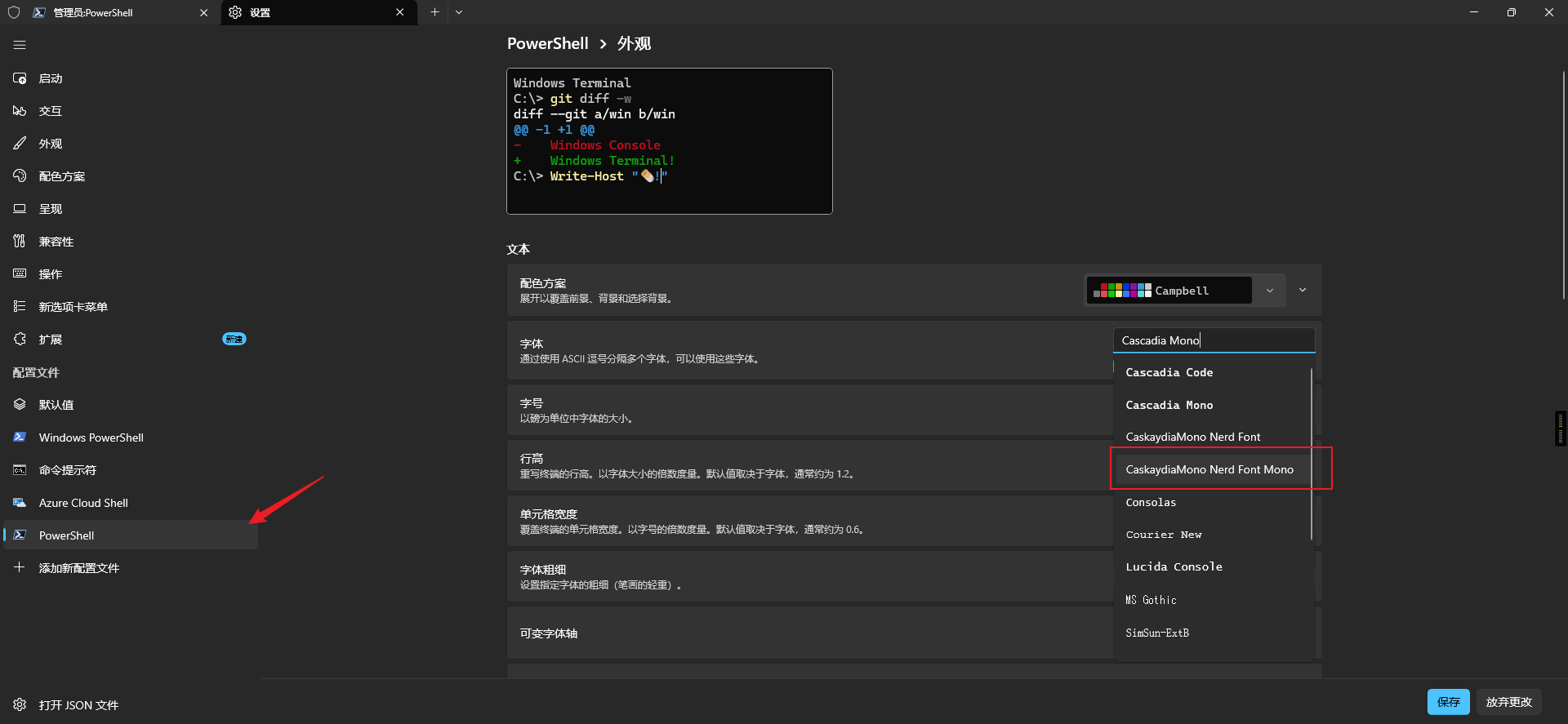
我日常主力使用的是CaskaydiaMono NF(也就是微软Cascadia Mono的Nerd Font图标定制版,字形硬朗干净,和Windows Terminal的原生风格最为契合)。
推荐直接前往Nerd Fonts官网的Downloads页面,搜索并下载CaskaydiaMono(或CascadiaCode)字体压缩包。下载完成后解压,全选里面的.ttf字体文件,鼠标右键选择“为所有用户安装”即可。当然,如果你更偏好JetBrainsMono、FiraCode或MesloLGS等其他字体,也可以直接在官网上按喜好挑选下载。
字体安装好后,在Windows Terminal中按Ctrl+,,打开设置在左侧选择“配置文件”下的“PowerShell”,切换到“外观”选项卡,在“字体”下拉菜单中选中刚才安装的CaskaydiaMono NF,保存即可生效。
3. 配置文件调优与智能补全
PowerShell的所有个性化配置、函数与快捷键,本质上都保存在一个叫做Profile的初始化脚本里。每次新开终端窗口,PowerShell都会自动静默读取并执行它。在调优补全之前,我们先搞清楚这份配置文件存放在哪里,以及没有时该怎么创建。
3.1 查找与创建配置文件 $PROFILE
在PowerShell中,内置变量$PROFILE记录了当前用户的配置文件路径。直接在终端中敲入变量名查看:
$PROFILE通常它会输出类似如下的路径:
C:\Users\你的用户名\Documents\PowerShell\Microsoft.PowerShell_profile.ps1
在全新安装的系统上,这个文件默认并不存在。我们可以先检查一下,如果不存在就直接用命令自动创建:
# 检查配置文件是否存在
Test-Path $PROFILE

# 如果返回 False,使用该命令自动创建文件及所需的父级文件夹
New-Item -Path $PROFILE -Type File -Force
创建好之后,可以使用记事本或VS Code直接打开编辑:
# 使用记事本打开
notepad $PROFILE

# 或者使用 VS Code 打开
code $PROFILE
后续每次修改并保存配置文件后,不需要关掉终端重开,只要在当前窗口执行下面的命令就能立即重载生效(注意开头的点号与变量之间有一个空格):
. $PROFILE搞定配置文件的载体后,接下来就可以往里面加入核心配置了。
3.2 通用字符编码与网络代理
在配置漂亮的补全之前,有两个最容易让人摔跟头的底层问题必须先解决,那就是中文字符编码与网络代理。
在Windows系统里,中文乱码几乎是家常便饭。PowerShell传统默认编码非常混乱,向外部程序传递文本或者重定向输出文件时,动不动就用带BOM的UTF-16或者系统默认的ANSI(GBK),导致文本读出来全是一堆问号或乱码字符。
很多教程图省事,教大家直接写$PSDefaultParameterValues['*:Encoding'] = 'utf8'。千万不要抄这个,通配符*:Encoding等于强行向所有命令注入-Encoding参数,一旦遇到不支持该参数的命令或第三方函数,直接当场报参数绑定错误。
最稳妥的方案是显式构造无BOM的UTF-8编码对象,并精准绑定到真正负责文本输出与文件写入的几个命令上:
# 构造标准的 UTF-8 无 BOM 编码对象
$utf8NoBom = [System.Text.UTF8Encoding]::new($false)

# PowerShell 向外部程序传递文本时统一使用 UTF-8
$OutputEncoding = $utf8NoBom

# 文件写入 cmdlet 精准默认使用 UTF-8,避免粗暴使用 *:Encoding
$PSDefaultParameterValues['Out-File:Encoding']    = 'utf8'
$PSDefaultParameterValues['Set-Content:Encoding'] = 'utf8'
$PSDefaultParameterValues['Add-Content:Encoding'] = 'utf8'另一个至关重要的配置是网络代理。平时在命令行里执行Install-Module拉取模块、用Git克隆仓库,或者下载各类开发依赖时,经常因为网络原因超时报错。在Profile中直接设置代理环境变量,终端每次启动就会自动生效:
# 本地网络代理(端口根据自己本地客户端实际情况修改)
$env:HTTP_PROXY  = 'http://127.0.0.1:7890'
$env:HTTPS_PROXY = 'http://127.0.0.1:7890'
$env:NO_PROXY    = 'localhost,127.0.0.1,::1'
把编码和网络配置之后,命令行操作就不会再被乱码和网络超时打扰了。
3.3 类似Fish的行内历史预测(InlineView)
PowerShell 7的现代交互体验核心依赖内置模块PSReadLine,虽然默认自带,但开箱状态比较保守,需要做针对性调优。
PSReadLine 2.2及以上版本自带了预测性智能感知功能,可以从历史记录或插件中读取建议。
网上很多教程喜欢推荐ListView列表视图,打一个字就在光标下方弹出一大坨候选列表。在实际写代码或排查问题时,这个大弹窗经常把刚刚打印出来的关键报错或者日志遮得严严实实,非常影响视线。
我更推荐类似Fish Shell的行内预测(InlineView):
# 将预测来源设为执行过的历史命令
Set-PSReadLineOption -PredictionSource History -ErrorAction Stop

# 使用行内预测视图,只以暗淡虚字在当前命令行后方提示建议
Set-PSReadLineOption -PredictionViewStyle InlineView -ErrorAction Stop配好之后,敲命令开头时,终端会自动根据历史记录在光标右边显示灰色的建议命令。如果这就是你想跑的,按一下键盘右箭头→直接全行补齐;如果不匹配,就当没看见继续正常敲你的键盘,灰色文字会自动后移或消失,完全不抢戏。

3.4 具备前缀感知的历史回溯与光标定位
在默认状态下,按下方向键↑只会机械地翻看上一条、上上一条历史记录。但真实场景中,我们往往是想找“刚才执行过的某一条git命令”或“之前执行过的某个长路径命令”。
重新映射方向键的行为之后,就能实现按输入前缀过滤搜索历史:
# 输入 git 后按 ↑,仅搜索历史中以 git 开头的命令
Set-PSReadLineKeyHandler -Key UpArrow -Function HistorySearchBackward
Set-PSReadLineKeyHandler -Key DownArrow -Function HistorySearchForward

# 历史搜索命中后,自动将光标移至命令尾部,方便直接补充参数或按回车
Set-PSReadLineOption -HistorySearchCursorMovesToEnd -ErrorAction Stop这项配置带来的体验提升非常明显。先在命令行敲入前几个字母(例如ssh或docker compose),接着连续按↑,翻出来的全部都是以此为前缀的历史记录,再配合光标自动定位到行尾,省去了重复输入或多次按End键的繁琐。
3.5 菜单式Tab补全体验
默认的Tab补全方式是在多个候选路径或参数之间单向循环滚动,一旦按快了错过目标选项,就得重新按一整轮。
将其改为菜单式补全:
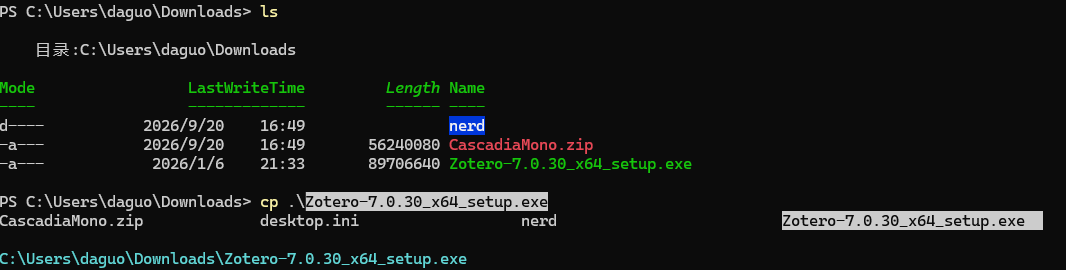
Set-PSReadLineKeyHandler -Key Tab -Function MenuComplete按一次Tab键后,终端会在命令行下方展示一个清晰的双向可选菜单网格,可以使用方向键在选项间自由切换,选中后回车即可填入。
4. 搭配Starship提示符
在终端主题的选择上,Oh My Posh功能非常丰富,如果喜欢也可以直接在Microsoft Store搜索下载。
不过我个人更推荐Starship。它是一个完全使用Rust编写的跨平台轻量提示符工具。Starship采用单二进制架构,没有庞大的脚本运行时依赖,独立文件体积小,回车响应非常干脆;并且并发采集状态极快,在渲染命令行提示符时会自动异步检测Git分支状态与各种语言环境。
使用winget一键安装Starship:
winget install Starship.Starship安装完成后,在配置文件中通过Invoke-Expression (&starship init powershell)挂载即可。初次启动时,Starship默认呈现的效果如下图所示:
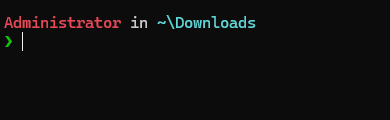
Starship的全局配置文件默认位于$HOME\.config\starship.toml。如果想快速更换预设主题,可以直接执行官方预设命令(例如切换为经典的gruvbox-rainbow风格):
# 快速应用官方预设主题
starship preset gruvbox-rainbow -o ~/.config/starship.toml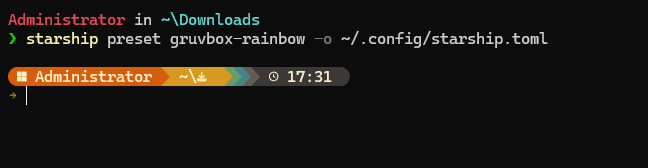
更多开箱即用的预设可以参考Starship官方预设库(Presets),你想进一步调整提示符外观,可以通过自定义配置文件来实现,可以查阅Starship官方配置文档。
如果配置完后发现分支符号或特殊图标显示为方框乱码,记得检查第2.4节的字体配置,确保Windows Terminal外观中已选中
CaskaydiaMono NF等Nerd Font字体。
5. 常用效率与AI命令行工具推荐
除了补全和提示符之外,Windows命令行中旧有的dir、type、find等传统命令不仅排布单调,在复杂处理时也略显吃力。
下面这几款现代开源CLI工具,不仅能大幅提升日常手动敲命令的体验,同时也是目前各类AI Coding Agent(例如在终端跑任务的代码辅助工具)进行代码检索、文件过滤与数据解析时最常用到的基础依赖,非常推荐一并安装:
- eza:现代
ls替代品,支持彩色排版、文件图标与Git修改状态内联展示。 - fd:简单好用的
find替代品,搜索速度极快,默认自动忽略.gitignore规则与隐藏目录,也是很多Agent查找文件时的首选。 - bat:带语法高亮与行号的
cat替代品,查看代码文件更清晰。 - ripgrep (rg):极速文本全局搜索工具,大项目中按关键字检索代码秒出结果,几乎是现代代码辅助工具的标配。
- jq:强大的命令行JSON解析与过滤工具,调试API响应、提取特定字段或格式化复杂JSON时必不可少。
- fzf:通用的交互式模糊搜索器,快速检索历史命令和文件路径。
这些工具全部可以通过winget一键安装:
# 一键安装常用现代化 CLI 工具
winget install eza-community.eza
winget install sharkdp.fd
winget install sharkdp.bat
winget install BurntSushi.ripgrep.MSVC
winget install jqlang.jq
winget install junegunn.fzf安装完成后,在$PROFILE中建立常用别名映射(例如将ls映射给eza,find映射给fd,cat映射给bat),日常敲命令时就能无缝享受现代工具的便利了:
Set-Alias -Name ls -Value eza
Set-Alias -Name find -Value fd
Set-Alias -Name cat -Value bat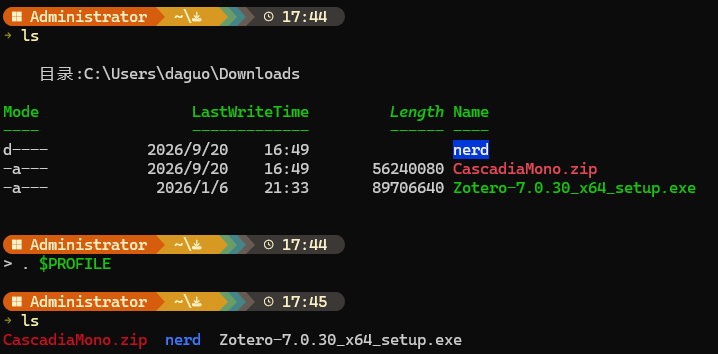
6. 总结与完整配置
至此,一个兼顾高效输入、稳定编码与美观视觉的PowerShell 7环境就已经全部搭建完毕了。
6.1 完整Profile配置
这份配置文件结合了日常交互打字与AI Agent或自动化脚本后台调用的双重视角。当你在Windows Terminal中敲键盘时,它会自动加载Starship提示符、Fish风格行内预测补全、前缀搜历史以及CLI别名;当外部构建任务、Git钩子或AI Coding Agent在后台非交互调用PowerShell时,它能通过前置环境检测自动跳过所有UI渲染与输入劫持,输出干干净净的纯文本,彻底杜绝转义字符污染与死锁挂起问题。
你可以直接将以下整段代码粘贴进$PROFILE文件中:
# ============================================================
# 判断当前是否为真正的交互式控制台
#
# 目的:
#   - Windows Terminal / 普通 pwsh 交互终端:加载 Starship、PSReadLine 等 UI 功能
#   - 脚本 / 管道 / 重定向 / Agent / 非交互调用:跳过 UI 功能,保证输出纯净
# ============================================================

$isInteractiveConsole = $false

try {
    $commandLine = [Environment]::CommandLine

    $isInteractiveConsole =
        [Environment]::UserInteractive -and
        $Host.Name -eq 'ConsoleHost' -and
        -not [Console]::IsInputRedirected -and
        -not [Console]::IsOutputRedirected -and
        -not [Console]::IsErrorRedirected -and
        ($commandLine -notmatch '(?i)(^|\s)-(NonInteractive|noni|Command|c|File|f|EncodedCommand|e)(\s|$)')
}
catch {
    # 无法确认时按非交互环境处理,避免影响脚本或 Agent
    $isInteractiveConsole = $false
}


# ============================================================
# 通用编码与网络代理配置(交互与非交互共享)
# ============================================================

# UTF-8 无 BOM
$utf8NoBom = [System.Text.UTF8Encoding]::new($false)

# PowerShell 向外部程序传递文本时使用 UTF-8
$OutputEncoding = $utf8NoBom

# 文件写入 cmdlet 精准默认使用 UTF-8
$PSDefaultParameterValues['Out-File:Encoding']    = 'utf8'
$PSDefaultParameterValues['Set-Content:Encoding'] = 'utf8'
$PSDefaultParameterValues['Add-Content:Encoding'] = 'utf8'

# 本地开发网络代理(根据自己客户端端口修改,例如 7890 或 7500)
$env:HTTP_PROXY  = 'http://127.0.0.1:7890'
$env:HTTPS_PROXY = 'http://127.0.0.1:7890'
$env:NO_PROXY    = 'localhost,127.0.0.1,::1'


# ============================================================
# 仅在真正的交互式控制台中加载 UI / 输入体验相关功能
# ============================================================
if ($isInteractiveConsole) {
    # 1. 提示符引擎 Starship
    try {
        Invoke-Expression (&starship init powershell)
    }
    catch {
        # Starship 加载失败时不影响 PowerShell 正常使用
    }

    # 2. PSReadLine 类似 Fish 的行内智能预测与按键增强
    try {
        if (-not (Get-Module PSReadLine)) {
            Import-Module PSReadLine -ErrorAction Stop
        }

        # 保持 Windows 习惯编辑模式
        Set-PSReadLineOption -EditMode Windows -ErrorAction Stop

        # 基于历史记录提供预测来源
        Set-PSReadLineOption -PredictionSource History -ErrorAction Stop

        # Fish 风格 在光标右侧展示灰色行内预测
        Set-PSReadLineOption -PredictionViewStyle InlineView -ErrorAction Stop

        # 历史命令搜索时自动将光标移至末尾,方便直接修改或回车
        Set-PSReadLineOption -HistorySearchCursorMovesToEnd -ErrorAction Stop

        # Tab 键启用网格菜单式补全
        Set-PSReadLineKeyHandler -Key Tab -Function MenuComplete

        # 方向键根据已输入的前缀过滤搜索历史命令
        Set-PSReadLineKeyHandler -Key UpArrow -Function HistorySearchBackward
        Set-PSReadLineKeyHandler -Key DownArrow -Function HistorySearchForward
    }
    catch {
        # PSReadLine 加载失败时不影响底层命令执行
    }

    # 3. 现代化 CLI 别名
    Set-Alias -Name ls -Value eza
    Set-Alias -Name find -Value fd
    Set-Alias -Name cat -Value bat

    # 4. 控制台界面输入输出编码
    [Console]::InputEncoding  = $utf8NoBom
    [Console]::OutputEncoding = $utf8NoBom
}保存后在当前终端运行. $PROFILE即可立即重载生效。
6.2 日常更新与避坑说明
后续日常维护非常简单,通过winget可以一键检测并更新所有工具:
# 检查并更新 PowerShell 7、Starship 与 CLI 工具
winget upgrade Microsoft.PowerShell
winget upgrade Starship.Starship
winget upgrade eza-community.eza
winget upgrade sharkdp.fd
winget upgrade sharkdp.bat
winget upgrade BurntSushi.ripgrep.MSVC
winget upgrade jqlang.jq
winget upgrade junegunn.fzf
另外在日常使用中留意两点细节:
- 如果在某些特定批处理中需要调用Windows原生自带的
find.exe,直接敲完整名称find.exe即可绕过别名。 - 如果更换了本地代理客户端或修改了监听端口,记得同步更新Profile中的
HTTP_PROXY端口。
6.3 常用官方文档与资源链接
最后附上本文涉及的核心组件官方资源,方便后续查阅进阶用法与更新动态:
- PowerShell 官方文档:微软官方关于PowerShell安装、语法与模块特性的权威指南。
- PSReadLine GitHub 仓库:行内预测、键位绑定与自定义处理函数的官方说明。
- Starship 官方文档 与 预设主题库 Presets:提示符全模块配置参数与开箱即用主题。
- Nerd Fonts 官网:等宽图标字体下载与字形预览。
- eza GitHub 仓库:现代化文件列表工具的参数说明与色彩配置。
- fd GitHub 仓库:简洁快速的文件查找工具指南。
- bat GitHub 仓库:代码语法高亮与终端预览工具说明。
- ripgrep GitHub 仓库:极速文本全局搜索工具使用手册。
- jq 官方主页:命令行JSON语法过滤与数据处理手册。
- fzf GitHub 仓库:交互式命令行模糊搜索器的配置与绑定指南。