当手头的服务器和虚拟机逐渐增加时,单纯依靠登录终端执行 htop 或 free -m 往往难以随时掌握全局状态。一个轻量、实时、资源占用低且易于维护的探针监控面板就成了运维过程中的刚需。
Komari 是一套轻量级自托管服务器状态监控系统。服务端基于Go语言构建,前端提供响应灵敏、支持秒级高刷新的现代Web仪表盘;客户端(Komari Agent)使用轻量级探针通过长连接向上汇报状态,支持网络流量统计、Ping延迟监测、进程资源追踪以及告警通知等功能。
本文基于较新的Komari 1.4+版本,整理了监控服务端(Server)与客户端(Agent)从零部署、Nginx反向代理配置、版本平滑更新到日常运维的完整流程,涵盖Docker容器化与命令行/Systemd原生运行两种核心方案,并就权限控制与日常运维提供实战建议。
1. 核心架构与运行建议
1.1 服务端与探针通信机制
Komari整体采用标准的客户端-服务端(Client-Server)架构:
- Komari Server(面板端):负责监听外部连接、接收并解析各探针上报的系统性能指标、存储历史数据、渲染Web控制台,并在发生离线或指标超限时触发告警。默认监听本地或公网的
25774端口。 - Komari Agent(探针端):部署在被监控的节点服务器上。探针启动后会主动与Server建立HTTP/WebSocket长连接,周期性上报CPU、内存、交换分区、网络流量、挂载点以及延迟等数据。
- 认证与注册模型:Komari提供两种节点接入方式。首推方式是基于自动发现密钥(Auto-Discovery Key)的批量接入,在面板后台统一生成密钥后,所有探针可使用同一套命令自动完成注册与初始化;同时也支持基于单节点Token的精准绑定,为每个节点分配独立的专属认证凭据。
1.2 探针运行权限建议
在Linux系统上部署监控探针时,无需进行繁琐的权限对比。对于被监控节点,最推荐采用“系统级服务 + 普通用户身份运行”。
这种模式既能依托系统级Systemd在服务器重启时稳定自启、不受SSH会话注销影响,又严格遵循了最小权限原则,避免探针进程长期持有Root最高权限,从而有效规避面板下发Web SSH或远程命令时的越权安全隐患。
2. Komari面板部署(Server端)
Komari面板端推荐使用Docker部署,也可直接在具有Systemd的Linux系统上以原生二进制运行。默认情况下,面板服务监听 25774端口。
2.1 方案一:Docker部署(推荐)
Docker方式无需关心Go运行时环境,所有持久化配置与SQLite数据库均保存在宿主机目录中。
(1) 使用单容器命令启动
首先创建存放监控数据与配置的宿主机目录,并运行官方容器镜像:
# 创建数据存储目录
sudo mkdir -p /opt/komari/data && cd /opt/komari

# 启动 Komari 容器
docker run -d \
  --name komari \
  --restart unless-stopped \
  -p 25774:25774 \
  -v /opt/komari/data:/app/data \
  ghcr.io/komari-monitor/komari:latest
参数解释:
-p 25774:25774:将容器内的25774端口映射到宿主机。如果后续计划使用本地Nginx反向代理,可调整为-p 127.0.0.1:25774:25774,避免裸端口直接暴露在公网。-v /opt/komari/data:/app/data:挂载持久化数据目录,Komari的数据库(komari.db)及生成的配置都会持久化保存在此。--restart unless-stopped:保证服务器重启或Docker服务重载时容器能够自动恢复运行。
(2) 使用Docker Compose编排
如果偏好使用Docker Compose管理服务,可以在 /opt/komari 目录下编写 docker-compose.yml:
services:
  komari:
    image: ghcr.io/komari-monitor/komari:latest
    container_name: komari
    restart: unless-stopped
    ports:
      - "25774:25774"
    volumes:
      - ./data:/app/data
    environment:
      - TZ=Asia/Shanghai
随后在文件所在目录下执行启动命令:
docker compose up -d2.2 方案二:命令行与Systemd原生部署
如果不希望在服务器上安装Docker,可采用以下两种命令行部署方式。
(1) 使用官方一键脚本安装
Komari官方提供了针对Systemd发行版(如Debian、Ubuntu等)的交互式管理脚本:
# 下载官方一键管理脚本并赋予执行权限
curl -fsSL https://raw.githubusercontent.com/komari-monitor/komari/main/install-komari.sh -o install-komari.sh
chmod +x install-komari.sh

# 以 root 权限运行
sudo ./install-komari.sh
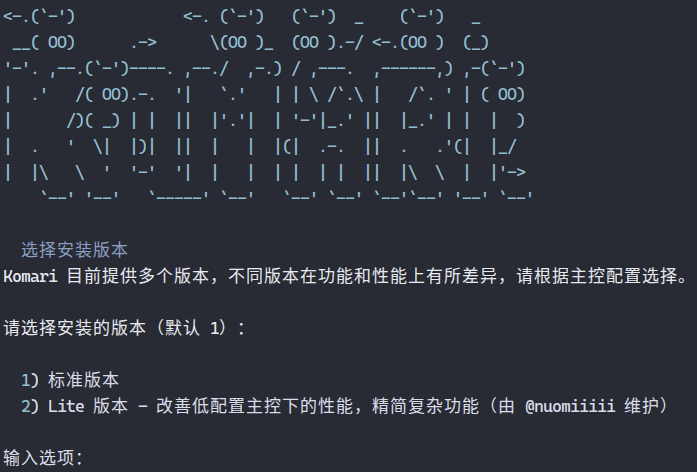
首次运行脚本会进入交互式配置流程。首先需要选择安装版本(标准版本或针对低配优化的Lite版本):
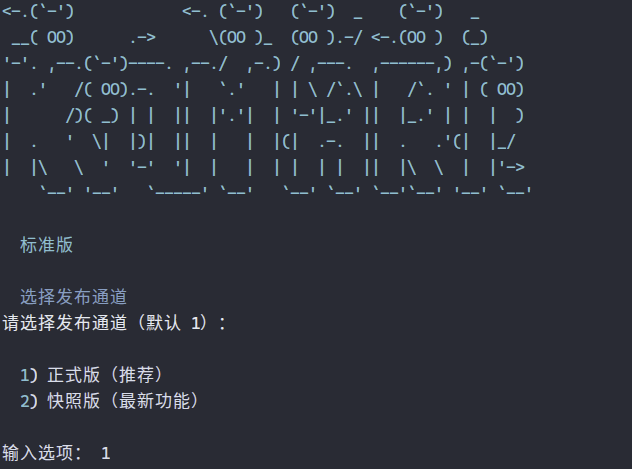
随后选择发布通道(推荐选择1进入正式版通道):
确认后脚本会自动检测系统CPU架构,拉取对应二进制文件写入 /opt/komari/komari,同时配置系统服务 /etc/systemd/system/komari.service 并立即启动。
(2) 手动下载二进制配置服务
如果希望完全自主掌控部署细节,可手动下载官方Release并注册Systemd服务:
# 1. 确认系统架构并创建工作目录
uname -m
sudo mkdir -p /opt/komari/data
cd /opt/komari

# 2. 从 GitHub Release 下载对应架构的二进制文件(以 amd64 为例)
sudo wget -O /opt/komari/komari https://github.com/komari-monitor/komari/releases/latest/download/komari_linux_amd64
sudo chmod +x /opt/komari/komari
接着编写Systemd服务单元文件:
sudo tee /etc/systemd/system/komari.service > /dev/null << 'EOF'
[Unit]
Description=Komari Monitor Service
After=network.target

[Service]
Type=simple
WorkingDirectory=/opt/komari
ExecStart=/opt/komari/komari server -l 0.0.0.0:25774
Restart=always
RestartSec=5
User=root
LimitNOFILE=65535

[Install]
WantedBy=multi-user.target
EOF
重载并启用服务:
sudo systemctl daemon-reload
sudo systemctl enable --now komari
2.3 验证面板初始化状态
服务启动后,执行状态检查:
# 若使用 Docker 部署
docker logs -f komari

# 若使用 Systemd 原生部署
sudo systemctl status komari --no-pager
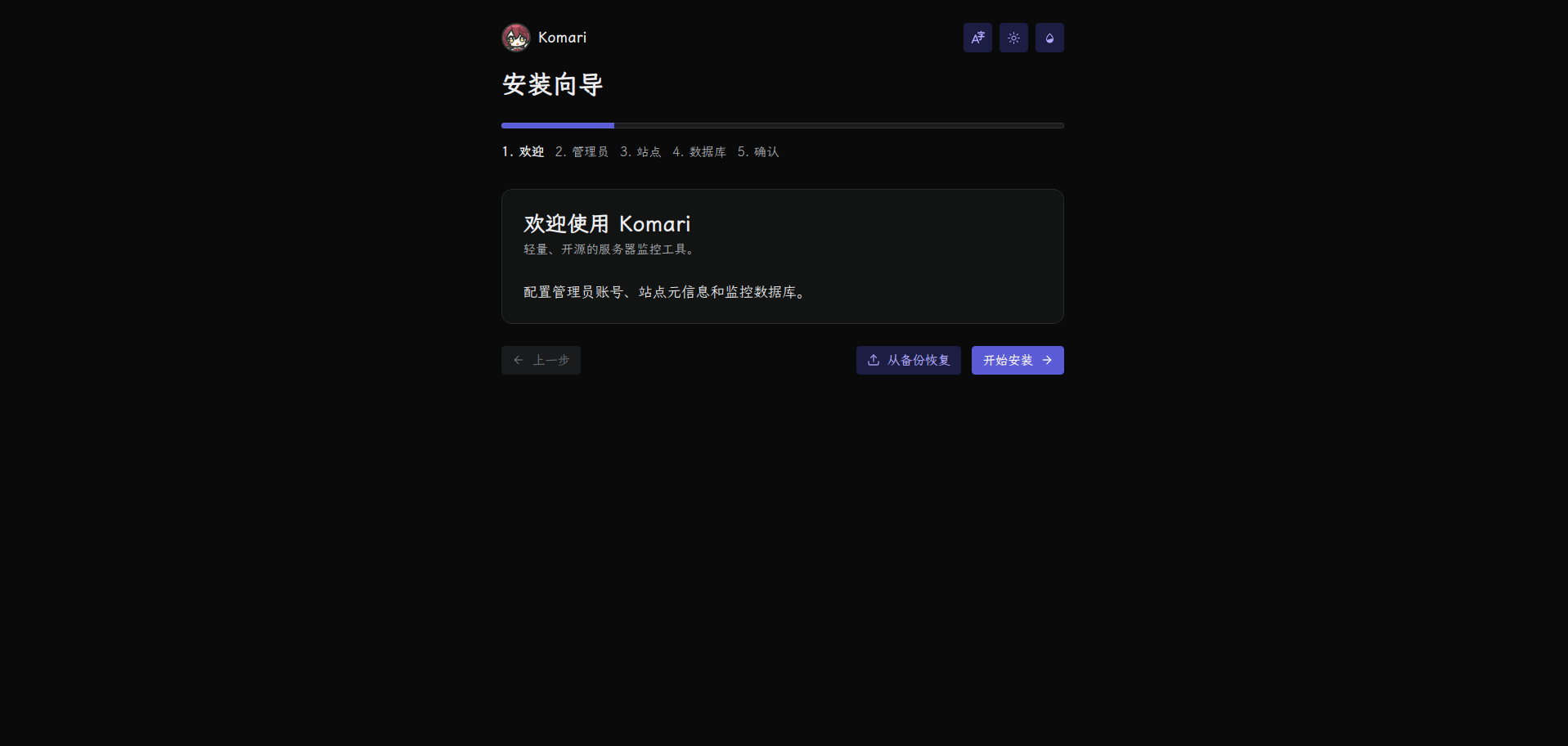
服务正常运行后,使用浏览器访问 http://<服务器IP>:25774。Komari提供了清晰的5步安装向导(欢迎、管理员、站点、数据库、确认),点击“开始安装”并按步骤配置管理账号、站点名称及数据库设置:
完成后登录控制台,即可进入管理后台主界面。
3. 常用配置与反向代理
3.1 Nginx反向代理与HTTPS配置
在生产环境中,建议通过配置域名、反向代理并启用HTTPS来访问Komari面板。由于Komari探针上报和控制台终端高度依赖WebSocket长连接,Nginx配置必须显式启用协议升级。
标准Nginx反向代理配置如下:
server {
    listen 80;
    server_name monitor.example.com;

    # 强制将 HTTP 请求重定向至 HTTPS
    return 301 https://$host$request_uri;
}

server {
    listen 443 ssl http2;
    server_name monitor.example.com;

    # SSL 证书文件路径
    ssl_certificate /etc/nginx/ssl/monitor.example.com.crt;
    ssl_certificate_key /etc/nginx/ssl/monitor.example.com.key;
    ssl_protocols TLSv1.2 TLSv1.3;
    ssl_ciphers HIGH:!aNULL:!MD5;

    location / {
        proxy_pass http://127.0.0.1:25774;
        proxy_set_header Host $host;
        proxy_set_header X-Real-IP $remote_addr;
        proxy_set_header X-Forwarded-For $proxy_add_x_forwarded_for;
        proxy_set_header X-Forwarded-Proto $scheme;

        # 启用 WebSocket 协议升级支持(关键)
        proxy_http_version 1.1;
        proxy_set_header Upgrade $http_upgrade;
        proxy_set_header Connection "Upgrade";

        # 禁用反向代理缓冲,确保秒级监控指标实时推送
        proxy_buffering off;

        # 允许上传自定义主题或静态资源
        client_max_body_size 50M;

        # 超时时间设置,防止 WebSocket 偶发断联
        proxy_read_timeout 3600s;
        proxy_send_timeout 3600s;
    }
}
配置完成后测试语法并重载Nginx:
sudo nginx -t && sudo nginx -s reload3.2 WebSocket Origin跨域校验避坑
配置反代后,如果浏览器控制台报错或提示终端连接失败,通常是由于Komari面板自带的Origin校验拦截了外部域名的请求。
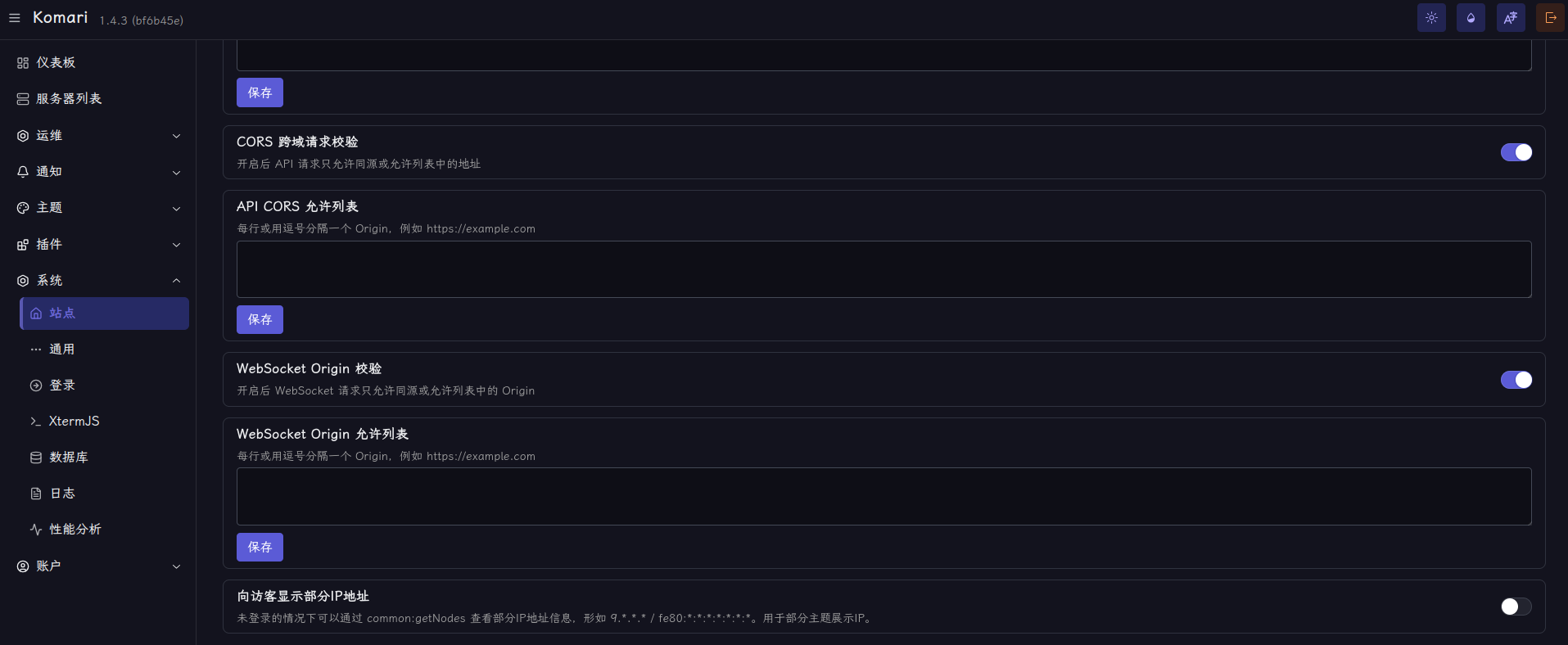
在最新版本中,设置路径有所调整,解决步骤如下:
- 使用管理员账户登录Komari后台,点击左侧菜单的
系统 -> 站点。 - 找到
WebSocket Origin 允许列表,将你的实际访问域名(如https://monitor.example.com)输入到文本框中并点击保存;或者直接将上方的WebSocket Origin 校验开关关闭。
4. Komari Agent部署(探针端)
Komari Agent安装在所有需要被监控的节点服务器上。
4.1 获取部署凭据与模式选择
在安装Agent前,可在面板后台选择以下两种注册模式之一。在日常运维中,强烈推荐优先使用自动发现模式。
模式一:自动发现(Auto-Discovery)模式(推荐)
自动发现是Komari最推荐的多节点部署方案。其最大优势在于无需预先在后台为每台服务器单独手动新建记录:
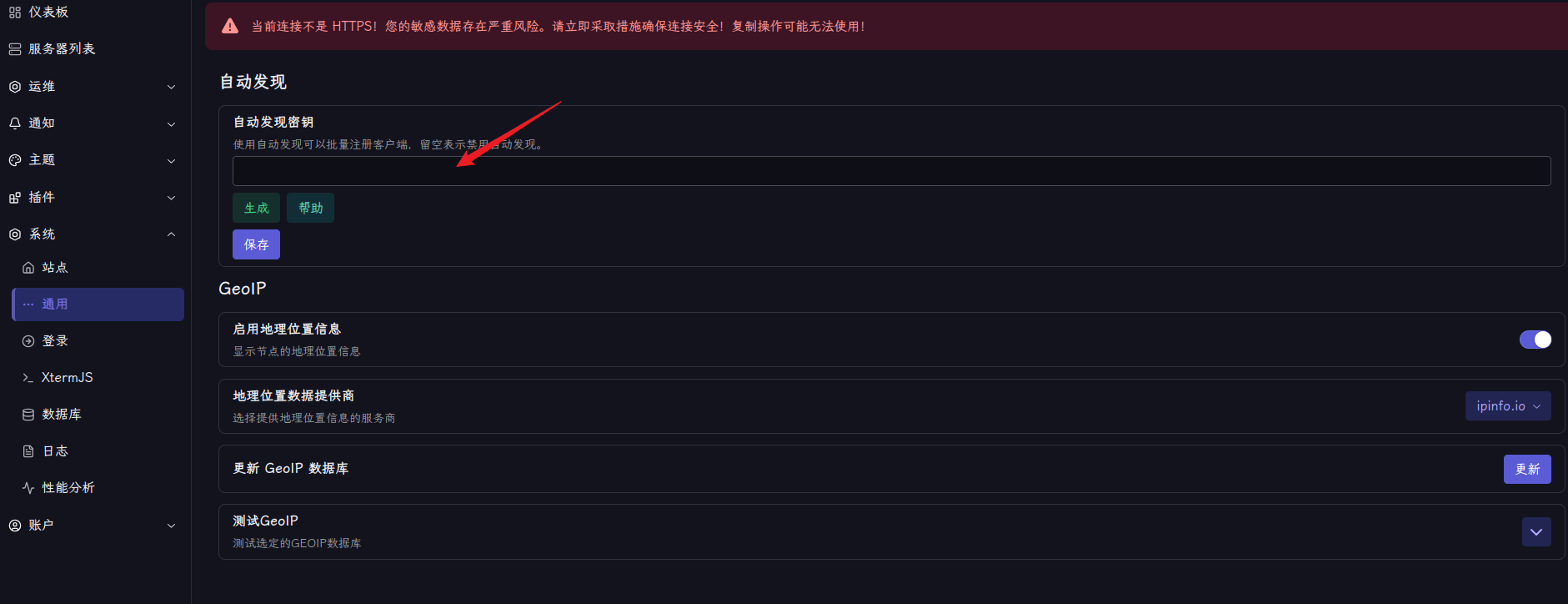
- 登录Komari后台,点击左侧菜单
系统 -> 通用。 - 页面顶部的首个配置卡片即为“自动发现”。在输入框中可以手动设置,或直接点击“生成”按钮生成一个24位的自动发现密钥(AD Key),然后点击保存。
- 后续无论需要接入1台还是100台服务器,只需在各节点执行同一条带有
--auto-discovery <AD Key>的命令,探针启动时就会自动向面板完成认证注册,并自动生成独立UUID与Token记录在节点列表中。后期可在节点列表随时修改名称、账单和标签。
模式二:单节点指定Token模式(替代方案 / 精确管理)
如果需要先在后台规划好节点名称、分组与计费规则,或在重装节点时绑定已有记录,可使用单节点模式:
- 进入后台
服务器列表,此时右侧会显示“节点列表”视图。 - 点击右上角的
+ 添加节点按钮,输入节点名称并确认。
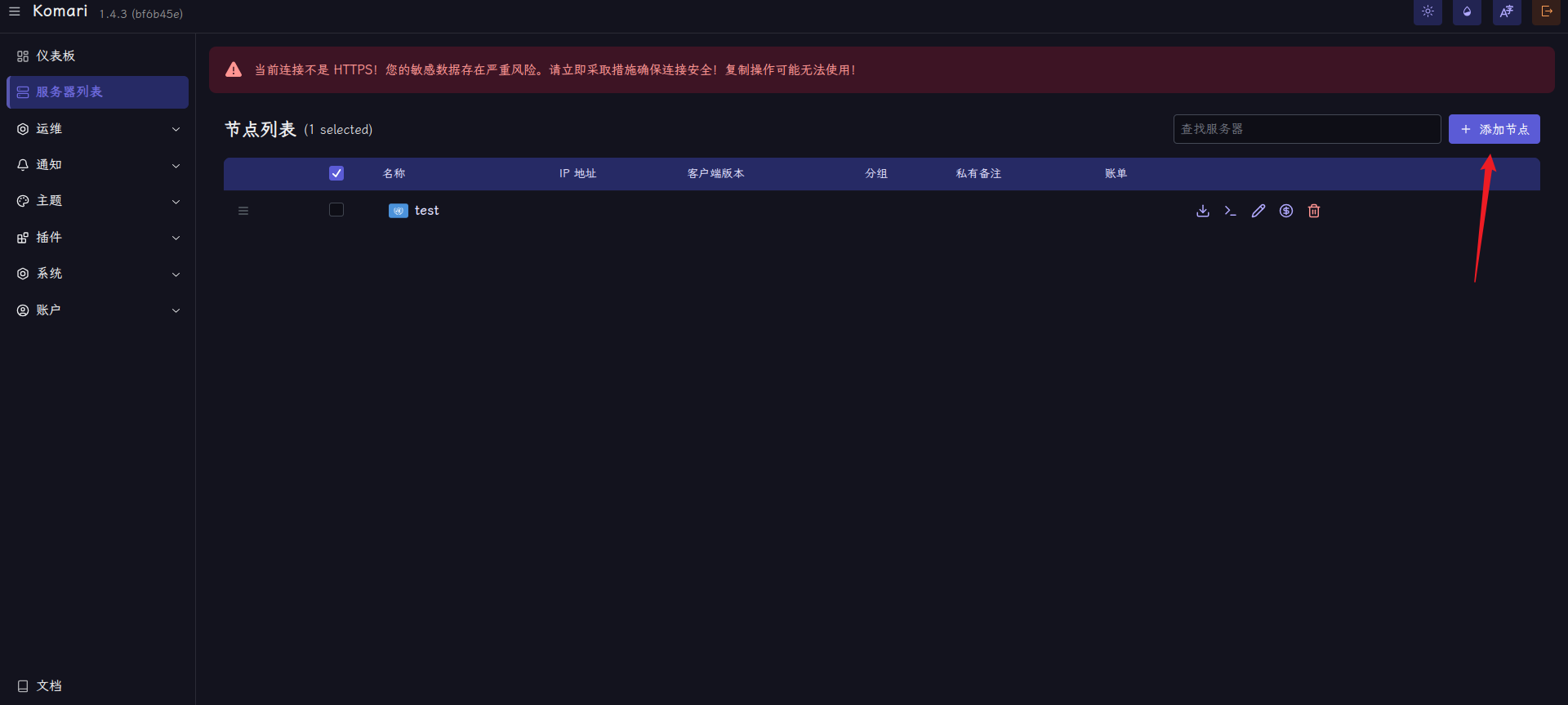
添加完成后,可通过以下两种途径获取凭据:
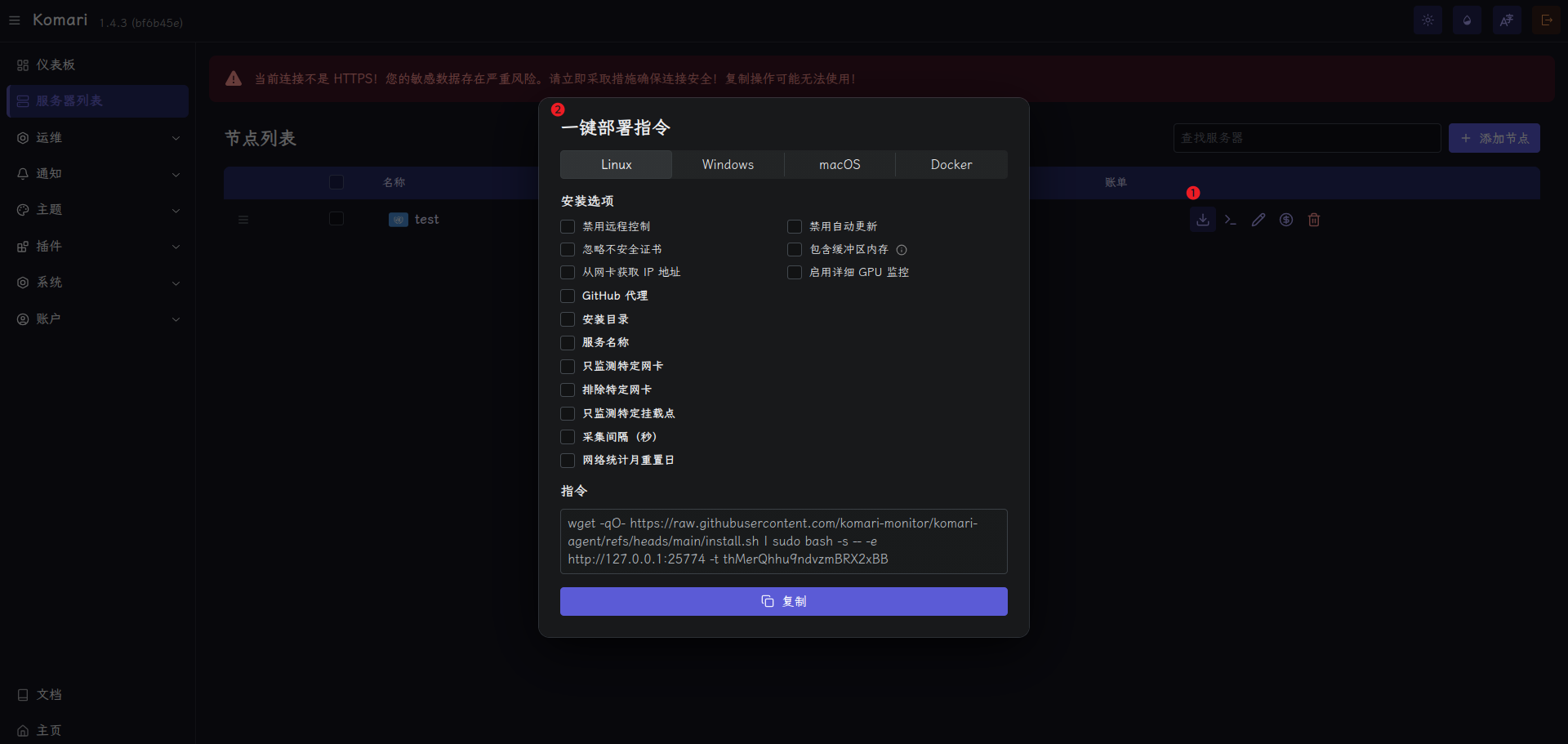
- 途径A(一键指令):在节点列表右侧操作栏点击“下载”图标(一键部署指令),在弹窗中选择目标平台与安装选项,系统会自动生成带
-t <Token>的安装脚本命令。
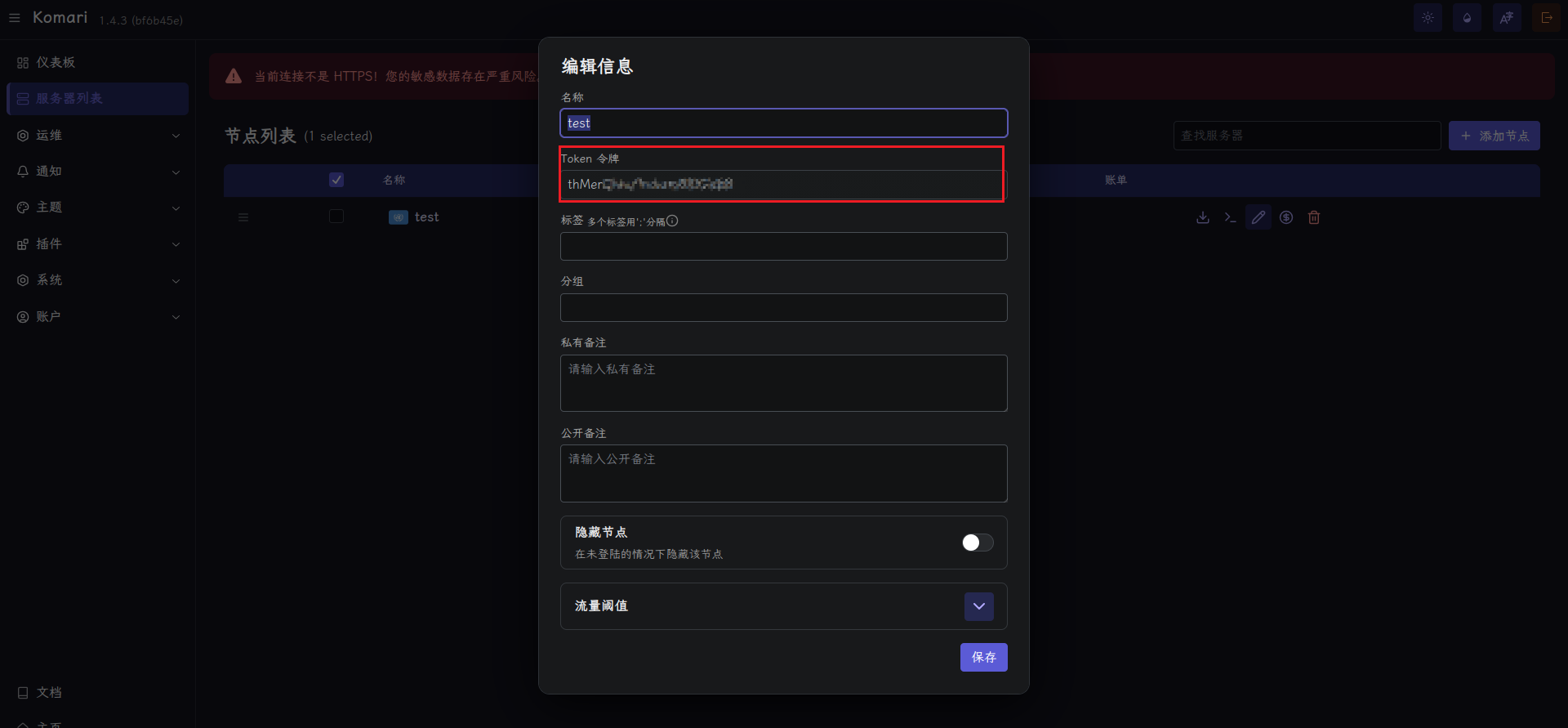
- 途径B(手动查阅Token):点击操作栏的“编辑”图标(铅笔状按钮),在弹出的“编辑信息”弹窗中直接查看并复制该节点的
Token 令牌。
4.2 方案一:命令行与Systemd部署(推荐)
(1) 一键安装命令与常用参数
登录待监控的服务器,执行官方安装脚本。
- 自动发现模式:
curl -fsSL https://raw.githubusercontent.com/komari-monitor/komari-agent/refs/heads/main/install.sh -o /tmp/install-agent.sh

sudo bash /tmp/install-agent.sh \
  -e https://monitor.example.com \
  --auto-discovery 'YOUR_AUTO_DISCOVERY_KEY' \
  --disable-web-ssh \
  --interval 1.0 \
--month-rotate 1- 单节点Token模式:
若需要在特定节点上绑定已有Token,只需将 --auto-discovery 替换为 -t:
sudo bash /tmp/install-agent.sh \
  -e https://monitor.example.com \
  -t 'YOUR_NODE_TOKEN_HERE' \
  --disable-web-ssh \
  --interval 1.0 \
  --month-rotate 1
常用参数深度解析
| 参数 | 默认值 | 作用说明与实战建议 |
|---|---|---|
-e, --endpoint | 无(必需) | Komari面板的完整访问地址,建议配置HTTPS协议。 |
--auto-discovery | 无 | 自动发现密钥(推荐)。用于批量全自动新建并接入节点,与 -t 互斥。 |
-t, --token | 无 | 节点专属Token。绑定已有节点或精准维护时使用。与 --auto-discovery 互斥。 |
--disable-web-ssh | false | 禁用面板下发的远程终端与命令执行。若仅需指标监控,建议开启以提升安全性。 |
--disable-auto-update | false | 禁用Agent自动升级。默认情况下Agent每6小时检查并拉取最新版本。 |
-i, --interval | 1.0 | 监控指标采集与上报周期(秒),支持浮点数。 |
--month-rotate | 1 | 每月网络流量计费周期的重置日。例如设为 1 表示每月1日零点重置本月统计。 |
-u, --ignore-unsafe-cert | false | 若面板使用自签证书或测试域名,传递此参数可忽略TLS校验。 |
--include-nics / --exclude-nics | 无 | 网卡过滤。例如排除虚拟网卡 --exclude-nics "docker0,veth*"。 |
--include-mountpoint / --exclude-mountpoint | 无 | 磁盘挂载点过滤,避免挂载网络卷时产生误报。 |
(2) 深入理解运行权限与服务层级
官方 install.sh 脚本内部有一行关键判定:
service_user="${SUDO_USER:-$(id -un)}"这一行决定了服务将以什么身份运行,直接衍生出两种主要形态:
- 通过
sudo bash install.sh安装(推荐做法):脚本获得提升权限后,会把程序安装到/opt/komari/agent,并生成系统级服务/etc/systemd/system/komari-agent.service。由于脚本抓取到了SUDO_USER,服务配置中的执行用户会被自动设为User=<普通用户名>。这样既获得了系统引导开机自启的能力,又将实际运行权限限制在普通用户内,遵循最小权限原则。 - 普通用户直接运行(EUID != 0):若直接以非root身份运行安装脚本,Agent会安装在
~/.local/share/komari,并配置Systemd用户服务(~/.config/systemd/user/komari-agent.service)。由于许多Linux系统在SSH会话断开后会休眠用户会话,需要由管理员执行sudo loginctl enable-linger <用户名>才能保持持续运行。
故而这里一般省事的话直接推荐使用root权限。
4.3 方案二:Docker容器化部署Agent
在纯PaaS容器平台或轻量Docker宿主机上,也可直接使用官方Docker镜像运行Agent:
docker run -d \
  --name komari-agent \
  --restart unless-stopped \
  --net=host \
  --pid=host \
  -v /proc:/host/proc:ro \
  -v /sys:/host/sys:ro \
  ghcr.io/komari-monitor/komari-agent:latest \
  -e https://monitor.example.com \
  --auto-discovery "YOUR_AUTO_DISCOVERY_KEY" \
  --disable-web-ssh \
--month-rotate 1注意:容器化运行Agent时,必须添加
--net=host与--pid=host并以只读方式挂载宿主机的/proc和/sys目录,否则探针采集到的只是容器内部的虚拟资源数据。
4.4 验证Agent运行状态
安装完成后,在终端检查服务状态与上报情况:
# 查看服务活跃状态
sudo systemctl status komari-agent --no-pager

# 检查实际运行该进程的系统用户
PID=$(sudo systemctl show komari-agent -p MainPID --value)
ps -o user,group,pid,cmd -p "$PID"

# 查看最新上报日志
sudo journalctl -u komari-agent -n 50 --no-pager
若日志输出 Connected to server successfully,刷新面板页面,该节点会立即显示在节点列表中,且状态指示灯变为绿色在线。
4.5 Agent卸载与环境清理
如果某台服务器不再需要监控,可按对应安装方式从系统中彻底清理:
(1) 系统级Systemd服务卸载
# 停止并禁用系统服务
sudo systemctl stop komari-agent
sudo systemctl disable komari-agent

# 删除服务定义并重载 Systemd
sudo rm -f /etc/systemd/system/komari-agent.service
sudo systemctl daemon-reload
sudo systemctl reset-failed

# 删除程序目录
sudo rm -rf /opt/komari /var/log/komari
(2) 用户级Systemd服务卸载(非Root安装)
systemctl --user stop komari-agent
systemctl --user disable komari-agent
rm -f ~/.config/systemd/user/komari-agent.service
systemctl --user daemon-reload
systemctl --user reset-failed
rm -rf ~/.local/share/komari
清理完毕后,登录Komari管理面板,在服务器列表中将对应的离线节点删除即可。
5. 面板与Agent的更新流程
5.1 Komari面板更新
(1) Docker环境平滑升级
Docker环境更新的核心是保留原挂载卷重新创建容器:
# 1. 备份现有数据卷
sudo cp -r /opt/komari/data /opt/komari/data_backup_$(date +%F)

# 2. 拉取最新镜像
docker pull ghcr.io/komari-monitor/komari:latest

# 3. 停止并移除现有容器(挂载目录不会被删除)
docker stop komari
docker rm komari

# 4. 使用原有挂载参数重新启动新容器
docker run -d \
  --name komari \
  --restart unless-stopped \
  -p 25774:25774 \
  -v /opt/komari/data:/app/data \
  ghcr.io/komari-monitor/komari:latest
使用Docker Compose的用户只需在配置文件所在目录执行:
docker compose pull
docker compose up -d
(2) 命令行与Systemd环境升级
如果使用 install-komari.sh 脚本安装,再次运行该脚本并在交互式菜单中选择 2(Upgrade / 升级)即可;脚本会自动拉取最新Release包覆盖并平滑重载服务。
若是纯手动下载二进制部署,可执行以下命令完成替换:
# 停止当前服务并备份旧文件
sudo systemctl stop komari
sudo cp /opt/komari/komari /opt/komari/komari.bak

# 下载新版二进制并赋予执行权限
sudo wget -O /opt/komari/komari https://github.com/komari-monitor/komari/releases/latest/download/komari_linux_amd64
sudo chmod +x /opt/komari/komari

# 重新启动服务并验证
sudo systemctl start komari
sudo systemctl status komari --no-pager
5.2 Komari Agent更新
- 自动更新(默认模式):若未在安装参数中添加
--disable-auto-update,Agent每隔6小时会自动向GitHub Release检测新版本,发布更新时会自动拉取并热重载自身。 - 手动覆盖更新:若关闭了自动更新,在服务器上重新执行带有原参数的一键安装命令即可完成更新覆盖,Systemd服务会自动重载生效。
6. 结语
Komari凭借轻盈的架构设计与现代化的Web交互,为多节点监控提供了一个开箱即用的优质解法。在日常运维中,服务端优先采用Docker绑定持久化数据卷能够大幅降低跨机迁移与版本升级的维护成本;探针端推荐采用自动发现密钥配合系统级服务一键部署,不仅免去了逐台生成Token的手动繁琐流程,还能在保障开机自启稳定性的同时坚守最小权限原则。
本文涵盖了服务端与探针端部署、Nginx反向代理配置与版本平滑更新的核心主干。Komari本身还具备诸多丰富的可玩性与进阶功能,例如多样化的前端主题定制与主题市场、多渠道告警通知模板(Telegram、Webhook等)、GitHub OAuth单点登录集成以及插件系统等。如果在后续运维中有进一步的定制需求,可以直接查阅官方文档与开源项目主页深入探索:
- 官方文档与使用指南:Komari Wiki
- 服务端开源仓库:komari-monitor/komari
- 探针端开源仓库:komari-monitor/komari-agent